2026/6/5改定
Windows11で2026/4/15に公開された月次累積更新を行った場合、一定の期間が経過するとUSBメモリのご利用ができなくなる現象を確認しています。この場合、以下の方法でUSBのバージョンアップを行うと問題が解決します。
該当機種の確認
Windows Updateの「更新の履歴」より「KB5083769」が適用されているかご確認下さい
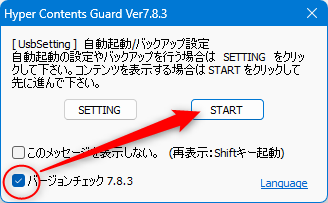
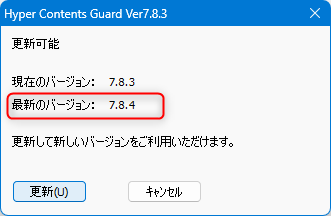
USBメモリのバージョンチェックを行いバージョンアップ操作を行って下さい。
対応するバージョンはVer7.8.4以降になります。
1.Windows11 24H2/ 25H2に適用された新しいセキュリティーポリシー対応( 2026/4/15以降 KB5083769 対応)
2.自動更新の間隔を30日間隔→8時間(1日1回)に変更
3.セキュリティーソフトの誤検知対策
WindowsUpdate KB5083769が適用されても動作できるパソコンがあります。これは、対象がWindows11 24H2/25H2以降に適用されるパソコンに限定されている事、発動条件があり一定の期間は利用ができます。
一定の期間とは KB5083769が適用されると、初めて利用したUSBメモリが検査モードに移行します。この検査モードの期間はアクティブな利用時間で100時間(パソコン利用が1日10時間利用の場合は10日)後に発動します。ただし、この検査モード期間中に1度でも利用すると検査期間が、そこから100時間延長されます。
つまり、常時利用している機器は対象となりません。
これ以外にWindows11 24H2(2024年後期)に未対応なソフトウェアーがセットアップされている場合は24H2に更新されていませんので、今回の対象になりません。
Windowsの新セキュリティーポリシー変更とは
接続機器を制御するソフトウェアーはドライバーソフトと呼ばれています。
このドライバーソフトに付与されているデジタル証明書の種類が強固なものに変更するようなりますた。
このデジタル証明書が一般的なクロス証明書(承認局の代理店が発行したデジタル証明書)からマイクロソフト社を経由する新しいデジタル証明書(WHCP:Windows Hardware Compatibility Program)に変更になりました。
古いUSBメモリバージョンは、デジタル証明書の種類が従来のクロス証明(代理店発行の証明書)の為、新しい基準では動作ができません。対応版のVer7.8.4はWHCPで発行されるデジタル証明書に変更されています。
WHCPの中で組み込まれたドライバーソフトはマイクロソフト社で検証・承認されていますので以前より信頼性は向上しています。この改定はドライバーソフトのみで一般的なアプリはクロス証明でのデジタル証明書も有効で残されています。
自動更新ができないケース
USBの自動更新の仕組みが、更新ソフトをダウンロードしてUSBのファイルを書き換えるという仕組みでした。
一部のセキュリティーソフトでダウンロードしたソフトを起動しファイルを書き換えるという動作をランサムウェアーと判断してしまうケースや法人向けセキュリティソフトで使われるエンドポイント対策(EDR)などで更新ファイルのダウンロードができないケースがあります。
この対策も進めておりますが各セキュリティーソフトでランサムウェアー対策が強化され特定の環境では回避ができておりません。この場合は、手動更新でバージョンアップを行う更新ソフトの配布を行っています。
更新ソフトのダウンロード(自動更新ができない場合)
更新ソフトは、自動更新ができない環境でのご利用、複数本数の一括更新で利用できます。
自動更新ができない環境でのご利用:ゲートウェイセキュリティーやEDR(エンドポイント等)で更新ファイルがダウンロードできない。又は、オフライン環境でご利用のケースは以下の更新ソフトをご利用下さい。
通常は上記で紹介しています自動更新が便利です。
更新ソフトはご利用になっている製品別に用意されています。
ご利用製品名を確認の上、対応の更新ソフトをダウンロードしてバージョンアップを行って下さい。
手動バージョンアップ用の更新ソフト 更新ソフト
上記説明ページの中央に以下のリンクがあります。
・お持ちのUSBメモリがHyper Contenst Guardの場合は HC_VerUP_V7.X.X.zip
・お持ちのUSBメモリがData Content Guardの場合は DC_VerUP_V7.X.X.zip
・お持ちのUSBメモリがHyper Plusの場合は HP_VerUP_V7.X.X.zip
※製品別の更新ソフトの為、違う製品の更新はできません。ご利用製品をご確認の上、ご利用下さい。
複数本数の連続更新ができますので、複数本数をご利用の場合も更新ソフトをご利用下さい。
更新ソフトの使い方 使い方
本件でご質問やご不明点がございましたら以下にお問合せ下さい。
support@abroad-sys.com 平日10:00-18:00